
家の中でスマホやパソコンを使っていると、「リビングでは速いのに、寝室では動画が止まる」「2階に行くとWi-Fiが弱い」と感じることがあります。そんなときに役立つのが、Wi-Fiの電波を広げる中継機です。バッファローのWEX-3000AX4EAは、Wi-Fi 6に対応した外付けアンテナタイプの中継機で、離れた部屋や階の違う場所にも電波を届けやすいモデルです。一方で、似た型番のWEX-3000AX4EA/Dもあり、「何が違うの?」と迷う人も少なくありません。この記事では、2つの型番の違いから、性能、置き場所、EasyMeshの使い方、購入前のチェックポイントまで、実際に選ぶときに知っておきたい内容をまとめます。

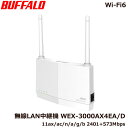
WEX-3000AX4EAとWEX-3000AX4EA/Dの基本をわかりやすく整理
そもそもWEX-3000AX4EAは何をする機器?
WEX-3000AX4EAは、家の中で届きにくくなったWi-Fiの電波を受け取り、さらに遠くへ広げるためのWi-Fi中継機です。たとえば、リビングにWi-Fiルーターを置いている場合、寝室や子ども部屋、2階、廊下の奥などでは電波が弱くなることがあります。そこで中間地点にこの機器を置くと、ルーターから受けた電波を中継し、通信できる範囲を広げやすくなります。
このモデルはWi-Fi 6に対応しており、5GHz帯と2.4GHz帯の両方を使えます。5GHz帯は速度が出やすく、動画視聴やオンライン会議に向いています。2.4GHz帯は障害物に比較的強く、離れた部屋でもつながりやすい特徴があります。つまり、速さと届きやすさの両方をねらえるのが大きな魅力です。
また、外付けアンテナを備えているため、設置する場所や電波を届けたい方向に合わせて調整できます。小さな中継機をコンセントに挿すだけのタイプと違い、アンテナの向きまで工夫できるので、部屋の形や家具の位置に合わせやすい点も見逃せません。ただ置くだけで必ず速くなる機器ではないため、ルーターと使いたい部屋の中間に置くことが大切です。
Wi-Fiが弱い場所を補うための機器だと考えると、役割がわかりやすくなります。新しい回線を契約する前に、家の中の電波の届き方を改善したい人に向いている製品です。
WEX-3000AX4EA/Dの「/D」は何が違う?
WEX-3000AX4EAとよく似た型番に、WEX-3000AX4EA/Dがあります。名前の最後に「/D」が付いているため、上位モデルや別性能のモデルだと思う人もいるかもしれません。しかし、確認できる製品仕様を見る限り、基本的な通信性能や本体サイズ、消費電力、付属品などは通常モデルと同じ内容です。
この「/D」は、主に販売ルートの違いを示す型番として見れば十分です。家電量販店やネットショップなど、取り扱う販売店によって型番が少し変わることがあります。つまり、性能差で選ぶというより、価格や在庫、購入先で選ぶモデルと考えると迷いにくくなります。
購入時に大切なのは、「/Dが付いているから遅い」「通常型番のほうが必ずよい」と決めつけないことです。型番末尾だけで判断せず、商品説明に記載されている無線規格、最大通信速度、付属品、保証期間、販売元を確認しましょう。特にネット通販では、同じように見える商品が複数並ぶことがあります。価格だけで飛びつくと、販売元や保証条件を見落とすことがあります。
結論として、WEX-3000AX4EA/Dは、通常モデルと比べて使い勝手が大きく変わるものではありません。安く買えるほう、信頼できる販売店で買えるほうを選ぶのが現実的です。
公式情報で確認できる共通スペック
WEX-3000AX4EAとWEX-3000AX4EA/Dは、どちらもWi-Fi 6に対応したWi-Fi中継機です。無線通信では、5GHz帯が最大2401Mbps、2.4GHz帯が最大573Mbpsという理論値が示されています。合計すると「3000クラス」と呼ばれる性能帯に入り、一般的な動画視聴やWeb会議、スマホの利用、家庭用ゲーム機の通信などには十分な余裕があります。
本体には有線LANポートも備わっています。これは、テレビ、レコーダー、デスクトップパソコン、ゲーム機などを有線でつなぎたい場合に便利です。Wi-Fiが不安定な機器をケーブルでつなげることで、通信の安定感を高めやすいのが利点です。
本体サイズは、据え置きでも扱いやすい大きさです。付属のスタンドやAC延長コードを使えば、コンセントの位置にしばられすぎず、置き場所を調整できます。中継機は置く場所で効果が大きく変わるため、設置の自由度があることは重要です。
また、EasyMeshにも対応しているため、対応するバッファロー製ルーターと組み合わせれば、家の中をひとつの大きなWi-Fiエリアのように使いやすくなります。ただし、EasyMeshは対応機器同士で使う機能なので、今使っているルーターが対応しているかは購入前に確認しましょう。基本スペックは通常型番と/Dで大きく変わらないと考えて問題ありません。
JANコードと販売ルートの違いに注意
WEX-3000AX4EAとWEX-3000AX4EA/Dは、見た目や主な仕様が似ていても、JANコードが異なります。JANコードとは、商品を管理するための識別番号のようなものです。お店や倉庫、通販サイトでは、この番号を使って商品を区別しています。そのため、同じような製品でも、販売ルートが違えば別のJANコードになることがあります。
購入者にとって大事なのは、JANコードが違うからといって、必ず性能が違うわけではないという点です。むしろ今回のような型番では、販売店向けの管理上の違いとして理解したほうが自然です。ネット通販で検索すると、通常型番と「/D」付きが別ページで表示されることがありますが、主なスペックが同じなら、使い勝手はほぼ同じと見てよいでしょう。
ただし、販売ページごとに価格、送料、ポイント還元、保証対応、返品条件が違うことはあります。ここを見落とすと、商品自体は同じでも購入後の満足度が変わります。型番だけでなく販売条件まで見ることが、失敗しない買い方につながります。
特に、プレゼント用や会社での購入では、納品書や保証書、販売元の信頼性も確認しておくと安心です。型番の違いより購入条件の違いに注目することが、この2モデルを比べるときの大切なポイントです。
型番だけで迷わないためのチェックポイント
WEX-3000AX4EAとWEX-3000AX4EA/Dで迷ったときは、まず「何を重視して買うのか」を決めると選びやすくなります。通信性能を重視するなら、どちらも同じクラスの仕様なので、型番末尾よりも設置場所や親機との相性が重要です。価格を重視するなら、その時点で安く買えるほうを選ぶのが合理的です。
次に確認したいのは、今使っているWi-Fiルーターです。古いルーターでも中継できる場合はありますが、Wi-Fi 6やEasyMeshの機能を活かしたいなら、親機側も対応しているほうが便利です。中継機だけ高性能でも、親機の性能が低いと、全体の速度は親機に引っ張られることがあります。
また、置き場所も大切です。電波がまったく届かない部屋に中継機を置いても、元の電波を受け取れないため効果が出にくくなります。ルーターの電波がまだ届いていて、なおかつ使いたい部屋に近い場所を選びましょう。中継機は弱い電波を魔法のように作り直す機器ではありません。
最後に、保証や販売店の信頼性も確認してください。迷ったら安さだけでなく、販売元・保証・返品条件をセットで見ると安心です。型番の細かな違いより、自分の家でどう使うかを基準にしたほうが、満足できる選び方になります。
Wi-Fi 6中継機としての実力をチェック
5GHz最大2401Mbps+2.4GHz最大573Mbpsの意味
WEX-3000AX4EAの大きな特徴は、5GHz帯で最大2401Mbps、2.4GHz帯で最大573Mbpsという通信速度の理論値です。この数字は、通信環境がとてもよい場合に出せる最大クラスの目安であり、実際の家庭で常にその速度が出るという意味ではありません。それでも、このクラスの性能があることで、複数の機器を同時に使う家庭でも余裕を持ちやすくなります。
5GHz帯は、速度を重視したい場面に向いています。高画質動画を見たり、オンライン会議をしたり、大きなファイルを扱ったりするときは、5GHz帯のほうが快適になりやすいです。一方、2.4GHz帯は障害物に比較的強く、壁や床を挟んだ場所でもつながりやすい特徴があります。速さの5GHz、届きやすさの2.4GHzというイメージで考えるとわかりやすいです。
ただし、どちらの周波数帯も周囲の環境に影響されます。電子レンジ、Bluetooth機器、隣の家のWi-Fi、鉄筋の壁などが通信に影響することがあります。最大速度の数字だけを見て購入すると、実際の体感との差に戸惑うことがあります。
大切なのは、数字を「保証された速度」ではなく「性能の余裕」として見ることです。理論値が高いほど、混雑時や複数台接続時に余裕を持ちやすいと考えると、WEX-3000AX4EAの位置づけが見えてきます。
5GHz 160MHz対応で何が快適になる?
WEX-3000AX4EAは、5GHz帯で160MHz幅の通信に対応しています。これは、データが通る道幅を広く使える仕組みです。道路にたとえると、車線が多いほどたくさんの車が流れやすくなるように、通信の道幅が広いほど、大きなデータを一度に運びやすくなります。
この恩恵を感じやすいのは、高画質の動画視聴、大容量ファイルのダウンロード、クラウドへのバックアップ、オンラインゲームの更新データ取得などです。特に、Wi-Fi 6対応のスマホやパソコンを使っている場合は、対応機器同士の組み合わせで通信の余裕を活かしやすくなります。新しめの端末を多く使っている家庭ほど、メリットを感じやすいでしょう。
ただし、160MHzの効果を得るには、親機や接続する端末側も対応している必要があります。中継機だけが対応していても、親機が対応していなければフルには活かせません。また、周囲の電波状況によっては、広い帯域を使うより安定性を優先した動作になることもあります。対応しているだけで必ず速度が倍になるわけではありません。
とはいえ、対応していない機器よりも将来性があります。これからWi-Fi 6対応端末が増える家庭では、通信の余裕を先に用意しておけるという意味で魅力があります。
3本アンテナが遠くの部屋に強い理由
WEX-3000AX4EAは、アンテナを3本備えた中継機です。外から見えるアンテナを動かせるため、電波を届けたい方向に合わせて調整しやすいのが特徴です。Wi-Fiの電波は目に見えませんが、壁、床、家具、家電、人の移動などの影響を受けながら家の中を進みます。そのため、同じ場所に置いてもアンテナの向きでつながり方が変わることがあります。
アンテナが複数あると、通信経路をうまく使い分けやすくなります。特に5GHz帯は速度が出やすい反面、壁や床の影響を受けやすいため、アンテナの向きを調整できることは大きな利点です。電波を届けたい方向に合わせて調整できるため、2階の部屋や廊下の先など、電波が弱くなりやすい場所でも改善をねらえます。
ただし、アンテナをすべて同じ方向に倒せばよいわけではありません。縦方向や横方向に少し角度を変えながら、スマホやパソコンで通信状態を確認するのがおすすめです。アンテナの向きは一度決めたら終わりではなく、実際の使い方に合わせて調整するものです。
また、アンテナ性能が高くても、置き場所が悪ければ効果は出にくくなります。アンテナ調整と設置場所の見直しをセットで行うことで、WEX-3000AX4EAの力を引き出しやすくなります。
動画・ゲーム・リモートワークで期待できること
Wi-Fi中継機を導入したい理由として多いのが、動画が止まる、オンラインゲームが不安定、Web会議で音声が途切れるといった悩みです。WEX-3000AX4EAはWi-Fi 6対応で通信の余裕があるため、電波が弱い部屋にうまく設置できれば、こうしたストレスを減らせる可能性があります。
動画視聴では、通信が安定しているほど読み込み待ちが少なくなります。高画質動画はデータ量が大きいため、5GHz帯でしっかりつながる場所なら快適に見やすくなります。ゲームでは、速度だけでなく安定性も大切です。とくに対戦ゲームでは一瞬の遅れが気になるため、電波が弱い場所を避ける工夫が重要になります。
リモートワークでは、オンライン会議やクラウドサービスの利用が多くなります。通信が途切れると、会話が聞き取れなかったり、資料の共有が遅れたりして仕事の流れが止まります。中継機を適切に置くことで、仕事部屋の通信環境を整えやすくなります。ただし、回線そのものが遅い場合は、中継機だけで根本解決できないこともあります。
WEX-3000AX4EAは、家の中の電波の届き方を改善する機器です。回線速度ではなく、Wi-Fiの届く範囲と安定性を改善するものとして考えると、期待できる効果を正しく判断できます。
「理論値」と「実際の速度」の違いを知っておく
Wi-Fi機器の説明でよく見る「最大2401Mbps」や「最大573Mbps」という数字は、理論上の最大速度です。これは、条件が整った理想的な環境での目安であり、家庭でスマホやパソコンを使ったときに必ず出る速度ではありません。実際の速度は、ルーターの性能、回線契約、部屋の構造、距離、接続台数、周囲の電波状況などで変わります。
たとえば、インターネット回線が最大1Gbpsの契約なら、Wi-Fi機器の理論値がそれ以上でも、インターネット通信では回線側の上限を超えることはできません。また、壁を何枚も挟んだり、電子レンジの近くで使ったりすると、通信は不安定になりやすくなります。Wi-Fiの速度は機器の性能だけで決まらないという点を知っておくことが大切です。
それでも理論値が高いモデルを選ぶ意味はあります。性能に余裕があると、複数の機器が同時につながったときや、将来新しい端末を増やしたときに対応しやすくなります。数字をそのまま実測値として期待するのは避けたほうが安全です。
購入前には、今困っているのが「回線速度」なのか「Wi-Fiの届き方」なのかを切り分けましょう。届きにくい場所を改善したいなら中継機は有力な選択肢になります。
家のどこに置くべき?失敗しない設置のコツ
ルーターとつながりにくい部屋の中間に置く
Wi-Fi中継機で最も大切なのは、置き場所です。WEX-3000AX4EAを買っても、置く位置が悪いと十分な効果が出ません。よくある失敗は、Wi-Fiが弱い部屋の中に中継機を置いてしまうことです。そこはすでにルーターからの電波が弱い場所なので、中継機も弱い電波しか受け取れません。
理想は、ルーターと使いたい部屋の中間あたりです。たとえば、リビングにルーターがあり、2階の寝室で電波が弱いなら、階段付近や2階の廊下などが候補になります。中継機がルーターの電波をしっかり受け取り、なおかつ使いたい部屋へ届けられる場所を探すことが重要です。中継機は電波の橋渡し役だと考えると、置き場所の意味がわかりやすくなります。
設置後は、スマホで動画を再生したり、速度測定をしたりして、実際の変化を確認しましょう。少し位置を変えるだけで体感が変わることもあります。一度置いて終わりにせず、何か所か試すことが成功のコツです。
また、床に近すぎる場所や家具の裏、金属棚の近くは避けたほうがよい場合があります。親機の電波が届き、使いたい部屋にも近い場所を見つけることが、WEX-3000AX4EAの効果を引き出す第一歩です。
コンセント直挿し・据え置き・壁掛けの使い分け
WEX-3000AX4EAは、設置方法の自由度が高い中継機です。コンセントに直接挿す使い方だけでなく、付属のスタンドやAC延長コードを使って据え置きにすることもできます。これにより、コンセントの位置にしばられすぎず、電波の届きやすい場所を探しやすくなります。
コンセント直挿しは、配線が少なく見た目がすっきりするのが利点です。廊下や階段付近など、スペースが限られた場所に向いています。一方で、コンセントの位置が低かったり、家具の陰になっていたりすると、電波が思うように広がらないことがあります。見た目のすっきり感と電波の通りやすさのバランスを見ることが大切です。
据え置きは、棚の上や机の上など、高さのある場所に設置しやすいのがメリットです。AC延長コードを使えば、電波の状態を見ながら場所を細かく調整できます。壁掛けも、床や棚に置きたくない場合に便利です。ただし、壁の材質や近くの金属製品によっては通信に影響することがあります。便利な場所と電波がよい場所は必ずしも同じではありません。
設置方法は、家の間取りやコンセント位置によって最適解が変わります。置き方を選べること自体が、電波改善の大きな武器になります。
外付けアンテナの向きで電波は変わる?
WEX-3000AX4EAの外付けアンテナは、見た目だけの飾りではありません。アンテナの向きは、電波の広がり方に関係します。Wi-Fiの電波はまっすぐ一方向にだけ飛ぶわけではなく、周囲に広がりながら壁や家具に反射します。そのため、アンテナの角度を少し変えるだけで、スマホやパソコンのつながり方が変わることがあります。
基本的には、電波を届けたい方向や階を意識して調整します。同じ階の奥の部屋に届けたい場合と、上下階に届けたい場合では、向きの考え方が変わります。すべてのアンテナを同じ向きにするより、少し角度を変えて試すほうがよい結果になることもあります。アンテナは設置後に調整する前提の部品です。
調整するときは、感覚だけでなく実際に使う端末で確認しましょう。スマホのWi-Fi表示、動画再生の安定性、速度測定、Web会議の音声の途切れ方などを見れば、改善しているか判断しやすくなります。見た目がきれいな向きより、通信が安定する向きを優先しましょう。
アンテナの向きだけで劇的に変わらない場合もありますが、設置場所と組み合わせると効果が出やすくなります。置き場所を決めてからアンテナを微調整する流れがおすすめです。
鉄筋・鉄骨住宅で気をつけたいポイント
鉄筋コンクリートや鉄骨造の家では、Wi-Fiの電波が弱くなりやすいことがあります。木造住宅に比べて壁や床が電波を通しにくく、部屋をまたぐだけで通信が不安定になる場合があります。特にマンションでは、隣の部屋や上下階のWi-Fiも多く飛んでいるため、電波が混雑しやすい点にも注意が必要です。
WEX-3000AX4EAのような中継機は、こうした環境で電波の届く範囲を広げる助けになります。ただし、鉄筋の壁を何枚も挟むような置き方では、中継機自体がルーターの電波を受けにくくなります。壁をできるだけ少なく挟む位置を選ぶことが大切です。
たとえば、廊下、階段、ドア付近など、電波が抜けやすい場所を探すと改善しやすいことがあります。ドアを閉めると弱くなる場合は、ドアの材質や位置も影響しているかもしれません。鉄筋住宅では、部屋の中心より通り道に置いたほうがよい場合があります。
また、金属製ラック、冷蔵庫、電子レンジ、水槽の近くは避けたほうが無難です。これらは電波に影響しやすいものです。鉄筋・鉄骨住宅では、設置場所の工夫が性能以上に重要になることがあります。
AirStationアプリで場所を探す方法
バッファローのWi-Fi機器を使うなら、AirStationアプリを活用すると設置や管理がしやすくなります。アプリを使うことで、対応機器の状態を確認したり、設定の手助けを受けたりできます。中継機は置く場所によって効果が変わるため、こうしたツールを使って状態を確認することは大切です。
設置場所を探すときは、まずルーターと使いたい部屋の中間にWEX-3000AX4EAを置きます。その後、スマホを持って家の中を移動し、電波の強さや通信の安定感を確認します。アプリの表示だけでなく、実際に動画を見たり、Webページを開いたりすることもおすすめです。数字と体感の両方で確認すると、失敗しにくくなります。
アプリで状態が良く見えても、使う時間帯によって通信が混雑することがあります。夜になると家族全員がスマホや動画配信を使い、急に遅く感じることもあります。昼間だけでなく、よく使う時間帯にも確認すると実用的です。
場所を決めたら、アンテナの向きも調整しましょう。数センチ位置をずらすだけで安定する場合があります。アプリ確認、実際の使用、アンテナ調整を組み合わせることで、家に合った置き場所を見つけやすくなります。
EasyMeshと通常中継、どちらで使うべき?
EasyMeshとは家じゅうをつなぐ仕組み
EasyMeshは、対応するWi-Fiルーターや中継機を組み合わせて、家の中にひとつの広いWi-Fiエリアを作りやすくする仕組みです。通常の中継では、親機と中継機がそれぞれ別の接続先として見えることがありますが、EasyMeshでは対応機器同士が連携し、移動してもつながりやすい環境を作りやすくなります。
たとえば、スマホを持ってリビングから寝室へ移動したとき、近い機器へ自然に接続が切り替わるように働きます。もちろん環境によって挙動は変わりますが、手動で接続先を変える手間を減らしやすいのが魅力です。家の中を移動しながらWi-Fiを使う人には便利な機能です。
WEX-3000AX4EAはEasyMeshに対応しているため、対応ルーターと組み合わせることで、よりまとまりのあるWi-Fi環境を作れます。リビング、寝室、書斎、子ども部屋など、複数の場所で安定して使いたい家庭に向いています。ただし、EasyMeshは対応機器同士で使う機能なので、今使っているルーターが対応していない場合は通常の中継として使うことになります。
通常中継でも十分な場合はありますが、今後機器を増やす予定があるなら、EasyMesh対応でそろえると管理しやすいのがメリットです。
対応ルーターと組み合わせるメリット
WEX-3000AX4EAをEasyMesh対応ルーターと組み合わせると、家の中のWi-Fiを管理しやすくなります。親機と中継機が別々に動くのではなく、連携しながら通信エリアを広げるため、端末がより使いやすい接続先を選びやすくなります。スマホやノートパソコンを持って部屋を移動する家庭では、この違いが快適さにつながります。
通常の中継では、電波が弱くなっても端末が古い接続先にしがみつくことがあります。その結果、近くに中継機があるのに通信が遅い、ということも起きます。EasyMeshでは、こうした不便を減らしやすく、家全体をひとつのWi-Fiとして使う感覚に近づけられます。
また、対応ルーターとそろえることで、設定や管理がしやすくなる点もメリットです。家族が使う端末が多い場合、ひとつひとつ接続先を気にするのは面倒です。EasyMeshなら、環境を整えたあとの管理負担を減らせます。ただし、すべてのルーターで同じように使えるわけではありません。
購入前には、今使っているルーターの型番を確認し、EasyMesh対応かどうかを見ておきましょう。親機と中継機を対応機器でそろえることが、EasyMeshを活かすための基本です。
WPSでかんたん接続する流れ
WEX-3000AX4EAは、WPSを使って親機と接続できます。WPSとは、ボタン操作でWi-Fi機器同士をつなぎやすくする仕組みです。長いパスワードを手入力する必要が少なく、初めて中継機を使う人でも設定しやすいのが利点です。
基本的な流れは、まず中継機をルーターの近くで電源につなぎます。次に、親機側のWPSボタンを押し、中継機側でも接続操作を行います。ランプの状態を確認し、接続が完了したら、実際に使いたい場所へ移動します。ここで大切なのは、最初から遠い部屋に置かないことです。初期設定は親機の近くで行うと、接続ミスを減らしやすくなります。
接続後に設置場所へ移動したら、スマホやパソコンで通信できるか確認します。うまくつながらない場合は、中継機の位置が遠すぎる可能性があります。少し親機側に戻して試してみましょう。ランプが正常でも、実際の通信が快適とは限りません。
WPSは便利ですが、環境によっては手動設定のほうが確実な場合もあります。説明書の手順を確認しながら進めると安心です。近くで設定してから最適な場所へ移動するのが、スムーズに使い始めるコツです。
有線接続で安定させる使い方
WEX-3000AX4EAには有線LANポートがあります。このポートを使えば、テレビ、ゲーム機、デスクトップパソコン、レコーダーなどをLANケーブルで接続できます。Wi-Fiだけでつなぐよりも安定しやすい場合があり、動画配信サービスやオンラインゲーム、録画番組のネットワーク再生などで役立つことがあります。
たとえば、テレビの近くに中継機を置き、中継機とテレビをLANケーブルでつなげば、テレビ側は有線接続のように使えます。親機からテレビまで長いLANケーブルを引くのが難しい家庭では便利です。無線で受けて、有線で機器につなぐという使い方ができるのがポイントです。
ただし、有線LANポートがあるからといって、どんな構成でも親機と中継機を有線でつなげるとは限りません。親機との接続方式やEasyMeshでの使い方は、対応機器や設定条件によって変わります。LANポートの用途を誤解しないことが大切です。
安定性を重視するなら、よく使う機器を中継機の近くに置き、必要に応じてLANケーブルで接続しましょう。固定して使う機器は有線、持ち歩く機器はWi-Fiと分けると、家庭内の通信を整えやすくなります。
2台使いで通信エリアをさらに広げる方法
広い家や階をまたぐ環境では、中継機1台だけでは足りないことがあります。そのような場合、WEX-3000AX4EAを2台使って通信エリアをさらに広げる方法もあります。ルーターから1台目の中継機へ、さらに2台目の中継機へとつなぐことで、遠い場所まで電波を届けやすくなります。
ただし、2台使えば必ず快適になるわけではありません。中継を重ねるほど通信の経路が長くなり、速度が落ちやすくなる場合があります。特に、動画視聴やゲーム、Web会議をする場所では、速度だけでなく安定性も重要です。広げることと速くすることは別だと考えましょう。
2台使う場合は、1台目を親機の電波がしっかり届く場所に置き、2台目をさらに先の部屋に近い場所へ置くのが基本です。どちらか片方でも電波の受け方が悪いと、全体の通信が不安定になります。遠くへ置きすぎると、中継機を増やしても逆効果になることがあります。
家全体を広くカバーしたいなら、EasyMesh対応機器との組み合わせも検討しましょう。2台目を追加する前に、1台目の置き場所を見直すことが、ムダな買い足しを防ぐコツです。
WEX-3000AX4EAはどんな人におすすめ?
2階や離れた部屋のWi-Fiが弱い人
WEX-3000AX4EAが特に向いているのは、2階や離れた部屋でWi-Fiが弱いと感じている人です。リビングにルーターを置いている家庭では、寝室、書斎、子ども部屋、キッチンの奥など、場所によって電波の強さが変わります。家の端や上下階では、壁や床に遮られて通信が不安定になることがあります。
この中継機をルーターと使いたい部屋の中間に置けば、電波の届く範囲を広げやすくなります。外付けアンテナを調整できるため、届けたい方向に合わせて設置しやすいのも魅力です。部屋ごとの電波差を減らしたい家庭には使いやすいモデルです。
たとえば、2階の寝室で動画が止まりやすい場合、階段付近や2階の廊下に設置すると改善する可能性があります。離れた部屋のパソコンで仕事をする場合も、通信が安定すれば作業しやすくなります。ただし、電波がほとんど届いていない場所に置くのは避けましょう。
中継機は、親機の電波を受け取って広げる機器です。親機の電波がまだ届く場所に置くことで、遠い部屋への改善効果を期待しやすくなります。
動画が止まる・Web会議が切れる人
動画配信サービスを見ている途中で読み込みが止まる、Web会議で声が途切れる、画面が固まる。このような症状が特定の部屋で起きるなら、Wi-Fiの電波が弱い可能性があります。WEX-3000AX4EAは、そうした部屋の通信環境を改善したい人に向いています。
動画やWeb会議は、通信が安定していることが大切です。最高速度が速くても、途中で電波が弱くなったり、接続が切れたりすると快適には使えません。中継機を適切な場所に置くことで、電波の弱いエリアを補い、通信の途切れにくさを高めることが期待できます。
特にリモートワークでは、会議中のトラブルが大きなストレスになります。音声が途切れると話の内容がわからなくなり、何度も聞き返すことになります。動画視聴でも、家族が同時に使う時間帯は通信が混みやすくなります。回線速度そのものが足りない場合は、中継機だけでは解決しきれないこともあります。
まずは、ルーターの近くでは快適か、離れた部屋だけで問題が起きるかを確認しましょう。離れた部屋だけが不安定なら、Wi-Fiの届き方を改善する中継機が有力です。
Wi-Fi 6対応スマホやPCを活かしたい人
最近のスマホやノートパソコンには、Wi-Fi 6に対応した機種が増えています。せっかく新しい端末を使っていても、家のWi-Fi環境が古かったり、電波が弱かったりすると、本来の快適さを感じにくくなります。WEX-3000AX4EAはWi-Fi 6対応の中継機なので、対応端末を使っている家庭と相性がよいモデルです。
Wi-Fi 6は、速度だけでなく、複数台接続時の効率や通信の安定性にも関係する規格です。家族それぞれがスマホを使い、テレビで動画を見て、パソコンで仕事をするような家庭では、通信の余裕が大切になります。新しい端末が多い家庭ほど、Wi-Fi環境も合わせて整える価値があります。
ただし、Wi-Fi 6の力を活かすには、親機側も対応しているほうが望ましいです。中継機だけが新しくても、親機が古いと通信全体の上限は親機側に影響されます。中継機だけで家中のWi-Fiが最新性能になるわけではありません。
それでも、電波が弱い部屋でWi-Fi 6対応端末を使いたいなら、WEX-3000AX4EAは選びやすい候補です。端末・親機・中継機のバランスを見ることで、より納得して選べます。
WEX-3000AX4EA/Dを選んでもよいケース
WEX-3000AX4EA/Dを選んでもよいのは、通常モデルと比べて価格が安い、在庫がある、信頼できる販売店で買えるといった場合です。主な仕様が同じであれば、型番末尾の違いだけで避ける必要はありません。むしろ、購入条件がよいなら「/D」付きのほうが賢い選択になることもあります。
ネット通販では、同じ商品に見えても販売ページが分かれていることがあります。通常型番、/D付き、販売店向け型番などが並んでいると、どれを選べばよいか迷います。そのときは、通信規格、最大通信速度、付属品、保証期間、販売元を確認しましょう。性能ではなく購入条件で比べるのがポイントです。
一方で、あまりにも安すぎる商品や、販売元が不明な商品には注意が必要です。新品か中古か、保証はあるか、返品できるかを確認しないまま買うと、トラブルになることがあります。型番が正しくても、販売条件が悪ければ満足度は下がります。
WEX-3000AX4EA/Dは、特別に難しく考える必要のないモデルです。価格・販売店・保証を見て納得できるなら選んで問題ないと考えると、買い物がしやすくなります。
購入前に確認したい注意点
WEX-3000AX4EAを購入する前に、いくつか確認しておきたい点があります。まず、自宅の悩みが本当にWi-Fiの届き方なのかを見極めましょう。ルーターの近くでも遅い場合は、回線契約やルーター自体の性能、接続台数の多さが原因かもしれません。離れた部屋だけが不安定なら、中継機で改善できる可能性があります。
次に、設置できる場所を考えておきます。中継機は、ルーターと使いたい部屋の中間に置くのが基本です。そこにコンセントがあるか、棚や壁に置けるか、アンテナを広げても邪魔にならないかを確認しましょう。買ってから置き場所に困るケースは意外と多いです。
また、今使っているルーターとの相性も大切です。EasyMeshを使いたい場合は、親機が対応しているか確認する必要があります。Wi-Fi 6の性能をしっかり活かしたいなら、親機や端末側の対応状況も見ておきましょう。中継機だけを最新にしても、すべての問題が解決するわけではありません。
最後に、販売店の保証や返品条件も確認してください。性能・置き場所・親機・購入条件の4つを確認することで、購入後の失敗を減らせます。
まとめ
WEX-3000AX4EAとWEX-3000AX4EA/Dは、型番の違いで迷いやすい製品ですが、主な仕様に大きな差があるモデルではありません。選ぶときは、性能差よりも価格、販売店、保証、在庫を確認するのが現実的です。
WEX-3000AX4EAはWi-Fi 6対応で、5GHz最大2401Mbps、2.4GHz最大573Mbpsの余裕ある性能を持ち、外付けアンテナで設置環境に合わせやすい中継機です。2階や離れた部屋でWi-Fiが弱い、動画やWeb会議が不安定といった悩みがある家庭に向いています。
ただし、中継機は置き場所で効果が大きく変わります。ルーターと使いたい部屋の中間に置き、アンテナの向きや接続状態を確認しながら調整しましょう。EasyMeshを使いたい場合は、親機が対応しているかも大切です。
購入前には、型番だけでなく、自宅の間取り、親機の性能、設置場所、販売条件まで確認することが大切です。そこまで見て選べば、WEX-3000AX4EAもWEX-3000AX4EA/Dも、家のWi-Fi環境を整える頼もしい選択肢になります。

