
バッファローのWCR-1166DHPLとWCR-1166DHPL/Nが気になっても、型番がよく似ていて何が違うのか迷いやすいものです。
見た目が近い製品ほど、仕様の差よりも販売形態や付属品の違いが気になることがあります。
このページでは、2つの型番の違いを整理しながら、共通する性能、設定の流れ、どんな使い方に向いているのかを順番にまとめました。
買い替えを考えている人も、はじめてルーターを選ぶ人も、判断しやすいように要点をひとつずつ確認していきましょう。
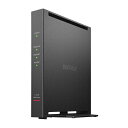


WCR-1166DHPLとWCR-1166DHPL/NはどんなWi-Fiルーター?
バッファローのWCR-1166DHPLシリーズとは
WCR-1166DHPLシリーズは、家庭向けの無線ルーターとして必要な機能をまとめたモデルです。5GHz帯で最大866Mbps、2.4GHz帯で最大300Mbpsの通信規格に対応し、有線側もWAN1ポートとLAN3ポートがいずれも1Gbps対応です。動画視聴、スマホ利用、パソコン作業など、日常のネット利用を無理なく支える構成になっています。
このシリーズの魅力は、機能を詰め込みすぎず、実際によく使う部分をきちんと押さえているところです。Wi-Fi 5対応の定番エントリーモデルとして、古い11n世代のルーターからの買い替え先にも選びやすい位置づけです。サイズも比較的コンパクトで、棚の上やテレビ台の横にも置きやすく、壁掛け対応なのも扱いやすさにつながっています。
さらに、専用アプリを使った初期設定、古い機器から設定を引き継ぎやすい機能、EasyMesh対応など、家庭内で困りやすい部分にも配慮されています。派手な最上位機ではありませんが、普段使いのバランスを重視したシリーズとして見ておくと、製品の立ち位置がつかみやすくなります。
WCR-1166DHPLとWCR-1166DHPL/Nの基本的な違い
この2つは型番がよく似ていますが、公式情報の範囲で見ると、主要な通信仕様や搭載機能はかなり近い内容です。違いとしてまず押さえたいのは、販売時期と販売形態です。WCR-1166DHPLは2025年発売のモデルで、WCR-1166DHPL/Nは2024年発売の特定販売店向けモデルです。
実用面での大きな差は多くありません。 そのため、購入時は型番だけで優劣を決めるより、価格、入手しやすさ、付属品の違いを見たほうが判断しやすいです。公式ページで確認できる違いとしては、付属LANケーブルの長さがWCR-1166DHPLは2.0m、WCR-1166DHPL/Nは50cmとなっています。設置場所によっては、この差が地味に効いてきます。
| 項目 | WCR-1166DHPL | WCR-1166DHPL/N |
|---|---|---|
| 発売時期 | 2025年5月 | 2024年9月 |
| 販売形態 | 通常ライン | 特定販売店向け |
| 無線速度 | 866+300Mbps | 866+300Mbps |
| 有線ポート | WAN1/LAN3ともに1Gbps | WAN1/LAN3ともに1Gbps |
| 付属LANケーブル | 2.0m | 50cm |
つまり、比較の中心は「性能差」より「流通の違いと買いやすさ」です。店頭や通販で見つけた時に価格差が小さいなら、付属ケーブルの長さまで含めて見ておくと後悔しにくくなります。
Wi-Fi 5対応ルーターとしてできること
Wi-Fi 5対応ルーターというと少し前の規格に見えるかもしれませんが、今でも日常用途では十分に使える場面が多くあります。スマホで動画を見る、SNSを使う、ノートパソコンで調べものをする、テレビで配信サービスを見るといった使い方なら、回線環境と設置場所が極端に悪くない限り、困る場面は多くありません。
家庭の標準的なネット利用なら、Wi-Fi 5でもまだ実用範囲は広いというのが率直なところです。しかもこのシリーズは、ビームフォーミングやMU-MIMO、バンドステアリング、IPv6接続、EasyMeshといった今どきの家庭用ルーターに欲しい機能をしっかり持っています。
もちろん、Wi-Fi 6やWi-Fi 7のような新しい規格に比べると、同時接続の強さや混雑時の余裕では一歩譲ります。ただし、家のネット利用が動画視聴、スマホ、タブレット中心であれば、規格名の新しさだけで選ぶより、必要な機能が揃っているかを見たほうが満足しやすいです。WCR-1166DHPLシリーズは、その意味で「無理なく使える現実的な1台」と考えやすいモデルです。
866+300Mbpsは実際にどう見るべきか
製品ページにある866+300Mbpsという数字は、5GHz帯と2.4GHz帯それぞれの理論上の最大値です。ここで大切なのは、この数字がそのまま実測速度になるわけではないという点です。部屋の構造、壁の枚数、接続する端末の性能、周囲の電波状況、契約している回線の混雑具合によって、実際の速度は大きく変わります。
そのため、数字だけを見て「かなり速い」「思ったより遅い」と決めるのは早計です。866+300Mbpsは規格上の目安として受け止め、動画視聴や一般的な家庭利用に必要な帯域をしっかりカバーできるかで考えるのが自然です。実際には、複数の端末を同時につないでも通信が極端に不安定にならないことや、5GHzと2.4GHzを使い分けられることのほうが、毎日の満足度に直結します。
また、光回線が速くても、ルーターだけで体感が決まるわけではありません。端末側が古かったり、家の奥まった場所で使ったりすると、本来の力を出し切れないこともあります。速度表記は参考にしつつ、利用環境との相性で判断することが大事です。
まず確認したい家庭との相性
このシリーズと相性が良いのは、一人暮らしから小〜中規模の家庭で、スマホ、パソコン、テレビ、ゲーム機などを標準的な範囲で使うケースです。高機能すぎるルーターを必要としない一方で、古い規格の機器からはそろそろ卒業したい、という人にちょうどいい位置にあります。
反対に、何十台もの機器を常時つなぐ、オンライン会議と大容量アップロードを同時に行う、家全体が広くて中継やメッシュ前提になる、という環境では、もう少し上位の機種を見たほうが安心です。とはいえ、EasyMesh対応機器を追加して範囲を広げる選択肢があるため、最初は1台で始めて必要に応じて拡張する考え方もできます。
選び方のコツは、理想の最強ルーターを探すことではなく、今の家の使い方に対して不足が出にくいかを見ることです。過剰投資を避けつつ、古い機器のストレスを減らしたい人には、十分に検討する価値があります。
スペックを見ればわかる強みと注意点
有線LANがギガ対応でできること
無線ルーターを選ぶときはWi-Fiの数字に目が向きがちですが、有線LANが1Gbps対応かどうかも重要です。WCR-1166DHPLシリーズは、WANポート1つとLANポート3つがいずれも1Gbps対応なので、光回線の性能を無駄にしにくい構成です。古い100Mbpsポートの機器から乗り換えると、ここだけでも使い勝手の差を感じやすくなります。
有線側がギガ対応だと、テレビ、ゲーム機、デスクトップPC、NASなどを安定してつなぎたい時に有利です。Wi-Fiが混みやすい時間帯でも、有線接続に回せる機器は回しておくと、家全体の通信が整理しやすくなります。特に動画配信機器やオンライン会議用PCでは、有線の安心感が活きやすいです。
また、LANポートが3つあるので、家電やPCを複数台まとめてつなぎたい人にも使いやすい構成です。ポート数が足りなければスイッチングハブを追加する方法もありますが、最初から最低限の数があると設置がすっきりします。無線だけでなく有線の使い勝手まで見ておくと、購入後の満足度は上がりやすくなります。
MU-MIMOやビームフォーミングの実力
このシリーズはビームフォーミングとMU-MIMOに対応しています。ビームフォーミングは、端末の方向に向けて電波を届けやすくする仕組みで、通信の安定感を高めるのに役立ちます。MU-MIMOは、複数端末を同時に扱う時の効率を上げる機能で、この機種では最大2台の同時通信に対応しています。
ここで期待したいのは、単純な最高速度の上乗せよりも、家族が同じ時間にネットを使ったときの粘りです。動画視聴、SNS、軽い作業が重なっても極端に不安定になりにくいのは、こうした機能の助けがあるからです。複数台接続時の“落ちにくさ”を支える要素として見ると、わかりやすいでしょう。
ただし、どちらの機能も端末側の対応状況や設置環境の影響を受けます。ルーターだけが高機能でも、端末が古いと恩恵が薄くなることがあります。とはいえ、今どきのスマホやPCを使っている家庭なら、こうした機能を備えたルーターを選ぶ意味は十分あります。
EasyMeshやバンドステアリングは必要か
EasyMeshは、対応機器を組み合わせて家の中のWi-Fiエリアを広げやすくする仕組みです。最初は1台で使い、届きにくい部屋が出てきたら対応機器を追加するという運用がしやすくなります。最初から大きな家に合わせて高価な機器を買うより、必要に応じて広げる考え方がしやすいのが利点です。
Wi-Fi EasyMeshに対応していることは、このクラスの製品では見逃しにくいポイントです。今はワンルームや2LDKでも、住まいが変わったり、使う部屋が増えたりすると電波の届き方は変わります。将来の広がりに備えられるのは安心材料です。
バンドステアリングは、5GHzと2.4GHzのどちらが向いているかを見ながら接続を調整しやすくする機能です。自分で毎回帯域を意識しなくても、使いやすい側に寄せやすいのが利点です。さらに干渉波自動回避機能もあるため、周囲の電波状況が悪い場所での安定性にも配慮されています。こうした機能は派手ではありませんが、毎日の「なんとなく不安定」を減らす土台になります。
置き場所に困りにくいサイズ感と使いやすさ
ルーターは性能だけでなく、置きやすさも大切です。WCR-1166DHPLシリーズは比較的コンパクトで、見た目もすっきりしています。アンテナが外に大きく飛び出すタイプではないため、リビングやデスク周りに置いても圧迫感が出にくく、生活空間になじみやすいのが特徴です。
加えて、壁掛けに対応しているため、棚の上に置きたくない場合でも設置の自由度があります。床に直置きすると掃除の邪魔になったり、家具の陰に隠れて電波が届きにくくなったりすることがあるので、設置の選択肢が多いのは意外と重要です。専用アプリで設定や確認を進めやすい点も、使い勝手のよさにつながっています。
毎日触る機器ではないからこそ、いざという時に扱いやすいかどうかは見逃せません。設定画面に入りやすい、置き場所を工夫しやすい、サイズが極端に大きくない。こうした要素が積み重なると、導入後のストレスはかなり減ります。
買う前に知っておきたい注意点
良い点が多い一方で、購入前に整理しておきたい点もあります。まず、このシリーズはWi-Fi 6やWi-Fi 7ではなくWi-Fi 5世代です。最新端末を多数使い、同時接続が多い家庭では、上位規格のほうが余裕を感じやすい場面があります。
“新しい規格ではない”ことは理解したうえで選ぶ必要があります。 また、ひかりTV非対応、マルチPPPoE非対応といった仕様面の注意もあるため、特殊な使い方を予定している場合は事前確認が欠かせません。屋内利用限定であることもあわせて見ておきたいところです。
さらに、/Nモデルは特定販売店向けのため、購入先によって見つけやすさや価格が変わります。同じように見えても販売ページの情報量やサポート表記に差がある場合があるので、型番の末尾まできちんと確認しておくと安心です。買ったあとに「思っていた型番と違った」とならないよう、商品名は最後まで見て選びましょう。

初期設定はむずかしい?つまずきやすいポイントも解説
箱を開けたら最初にやること
新しいルーターを用意したら、まずは同梱品を確認します。本体、ACアダプター、LANケーブル、説明書類がそろっているかを見たうえで、回線終端装置やONUの近くに設置場所を決めます。ここで大事なのは、見た目の置きやすさだけではなく、壁や金属家具、電子レンジなどの影響を受けにくい位置を意識することです。
最初に置き場所を丁寧に決めるだけで、その後の安定感はかなり変わります。床にべったり置くより、少し高い位置に置いたほうが電波の広がりがよくなることがありますし、部屋の隅より中央寄りのほうが全体に届きやすい場合もあります。アンテナ外付け型ではないぶん、設置の工夫が効きやすいタイプです。
その後、ONUやモデムとルーターのINTERNETポートをLANケーブルでつなぎ、電源を入れます。前のルーターを使っていた場合は、いきなり処分せず、設定移行が終わるまで手元に残しておくと安心です。特に接続IDやパスワードが古い機器にしか残っていないケースでは、後から助かります。
AirStationアプリを使った初期設定の流れ
このシリーズは専用アプリを使って設定を進めやすいのが特徴です。スマホで案内を見ながら進められるため、パソコンのブラウザー設定に慣れていない人でも手順を追いやすくなっています。QRsetupとAirStationアプリを使えば、接続のきっかけを作りやすく、初期設定の負担を減らせます。
流れとしては、ルーターの電源投入後、案内に従ってスマホを接続し、回線種別や接続状況を確認しながら設定を完了させる形です。アプリから初期設定が完了できるため、SSIDや暗号化キーの確認、設定変更にもつなげやすいのが便利です。アプリ中心で進められることで、設定画面の専門用語に振り回されにくくなります。
ただし、アプリ任せにしすぎず、最終的にSSIDやパスワードをどこで確認できるかは把握しておくと安心です。来客用の端末や新しい家電を追加する時に、接続情報をすぐ見つけられると後で困りません。最初の設定が楽なだけでなく、その後の運用にもつながる部分です。
5GHzと2.4GHzはどう選ぶべきか
Wi-Fiには主に5GHzと2.4GHzの2つの帯域があります。5GHzは速度が出やすく、周囲の電波干渉も比較的受けにくいため、動画視聴や大きめのデータ通信に向いています。一方で、壁や距離の影響を受けやすい傾向があります。
速度重視なら5GHz、届きやすさ重視なら2.4GHzという考え方が基本です。2.4GHzは古い家電や周囲のWi-Fiと干渉しやすい面がありますが、壁越しや離れた部屋でつながりやすいという長所があります。部屋の中では快適でも、廊下を挟むと急に不安定になる場合は、帯域の見直しだけで改善することがあります。
このシリーズはバンドステアリングに対応しているため、帯域の使い分けを自動で助けてくれる面があります。ただ、機器によっては手動でつなぎ分けたほうが安定することもあります。スマホは5GHz、プリンターや家電は2.4GHzといったように、用途別に整理すると家庭内の通信が落ち着きやすくなります。
インターネットにつながらないときの確認項目
設定後につながらない時は、まずケーブルの差し込み先を確認します。ONUやモデムからのケーブルがルーターのINTERNETポートに入っているか、LANポートに誤って挿していないかを見直すだけで解決することがあります。次に、電源ランプやインターネット関連のランプ状態を確認し、再起動を試します。
最初に見るべきなのは設定より配線です。思った以上に、原因は単純な差し間違いや再起動不足にあります。そのうえで、回線契約がIPv6なのかPPPoEなのか、前の機器で必要だった接続情報が残っていないかも確認したいところです。特に乗り換え直後は、前のルーターの設定が頭の中で混ざりやすくなります。
また、スマホはつながるのにPCだけつながらない場合は、端末側に古いWi-Fi設定が残っていることもあります。一度そのSSIDを削除して再接続すると改善することがあります。慌てて故障と決めつけず、配線、再起動、接続方式、端末側の再接続という順番で見ていくと、原因を整理しやすくなります。
古いルーターから設定を引き継ぐ方法
買い替え時に面倒なのが、家じゅうの端末を再設定する作業です。このシリーズは、対応機種同士で設定をまとめて移しやすいスマート引っ越しや、無線設定の引き継ぎに役立つ機能を備えています。対応する条件はありますが、うまく使えると手間をかなり減らせます。
SSIDや接続設定のやり直し負担を減らせるのは、買い替え時の大きなメリットです。家のスマホ、タブレット、テレビ、ゲーム機、プリンターなどが多いほど、この価値は大きくなります。設定移行のために古い機器をすぐ外さず、動作確認が終わるまで残しておくのがコツです。
ただし、すべての機器やすべての条件で完全に手間がゼロになるわけではありません。旧機種の状態やアプリの利用条件によっては、部分的に再設定が必要になることもあります。それでも、最初から全部を手入力するよりはずっと現実的です。買い替え時の不安を減らしたい人にとって、この機能は見逃しにくいポイントです。
どんな人に向いている?おすすめできる使い方
一人暮らしや小〜中規模の家庭に向く理由
WCR-1166DHPLシリーズがもっとも合わせやすいのは、一人暮らしや小〜中規模の家庭です。スマホ、ノートPC、テレビ、ゲーム機を数台つなぐ程度なら、必要な機能を過不足なく使いやすい構成です。高性能モデルほど価格が上がりやすい中で、日常用途に必要なラインをしっかり押さえている点が評価しやすいところです。
必要十分を狙いやすいモデルなので、オーバースペックを避けたい人に合っています。最新規格の最上位機は魅力がありますが、実際の使い方が動画、SNS、買い物、仕事の連絡程度なら、能力を持て余すことも少なくありません。家の広さや機器台数が標準的なら、このシリーズで十分満足できる可能性があります。
また、将来的に届きにくい場所が出てきてもEasyMesh対応機器で拡張しやすい点は安心です。最初から高価な機器に飛びつかず、まずは必要なサイズで導入する考え方に向いています。
動画視聴やスマホ中心なら十分なのか
動画視聴やスマホ利用が中心なら、このシリーズはかなり相性が良い部類です。配信サービスの視聴、SNS、Web検索、ネットショッピング、ビデオ通話など、一般的な使い方であれば大きな不満は出にくい構成です。5GHz帯をうまく使える場所なら、体感としても十分と感じやすいでしょう。
もちろん、ルーター単体で何でも解決するわけではありません。集合住宅の混雑、壁の多い間取り、古い端末の混在などがあると、同じ製品でも体感は変わります。ただ、動画が止まりにくいこと、スマホが複数台つながっても極端に重くなりにくいことは、日常の満足度に直結します。
高画質動画を1台で見る程度なら、最上位機でなくても十分な場面は多いです。家族全員が常に大容量通信をするのでなければ、価格とのバランスを考えても、このシリーズは現実的な候補に入りやすいです。
テレワークやオンライン授業で使えるか
テレワークやオンライン授業では、極端な最高速よりも、通信が途中で切れにくいこと、音声や映像が乱れにくいことが重要です。このシリーズは、ビームフォーミングやMU-MIMO、ギガ対応有線LAN、IPv6対応など、安定性を支える土台を持っています。そのため、一般的な会議や授業用途なら十分検討しやすい構成です。
重要なのは“安定してつながるか”です。 オンライン会議を長時間行うなら、可能であればPCは有線接続に寄せ、スマホやタブレットはWi-Fiに回すなど、役割を分けると安定しやすくなります。ルーターの性能と、家庭内の接続整理を組み合わせることで、体感は大きく変わります。
ただし、頻繁に大容量ファイルを送受信したり、複数人が同時に会議や授業を受けたりする環境では、より新しい規格の上位モデルが有利になることもあります。用途が重くなるほど、余裕のある機種の価値は上がります。
ゲーム用途ではどこまで期待できるか
ゲーム用途では、タイトルや遊び方によって評価が変わります。ダウンロード、アップデート、一般的なオンライン対戦なら、このシリーズでも十分使える場面は多いです。有線LANが1Gbps対応なので、据え置きゲーム機をケーブル接続しやすいのは強みです。
対戦ゲームは有線接続が基本と考えると、このシリーズの価値はわかりやすくなります。Wi-Fiだけで快適さを求めるより、ゲーム機やPCは有線、スマホやタブレットは無線という分け方のほうが安定しやすいです。ルーターの価格を抑えながら、重要な機器だけ確実につなぐ使い方に向いています。
一方で、家族全員が同時に動画視聴しながら、低遅延を重視する競技系タイトルを長時間遊ぶような環境では、より高性能な上位モデルのほうが余裕を感じやすいです。ゲーム中心なら、どの機器を有線でつなげるかも含めて考えると失敗しにくくなります。
上位モデルを選んだほうがいい人の特徴
このシリーズが合わない可能性があるのは、広い戸建てで部屋数が多い人、同時接続台数がかなり多い人、Wi-Fi 6やWi-Fi 7対応端末を複数台持っていて性能を活かしたい人です。また、仕事や趣味で大容量のクラウド同期やアップロードを日常的に行う人も、もう一段上のモデルを見たほうが満足しやすいでしょう。
“今は足りる”より“数年後も余裕がある”を重視する人は、上位機種が向いています。ルーターは毎年買い替える家電ではないため、住環境や端末構成の変化まで見ておくと判断しやすいです。
逆に言えば、そこまで重い使い方をしないなら、上位モデルの機能を使い切れないこともあります。必要な余裕を見極めて、価格と性能のつり合いが取れた製品を選ぶことが大切です。
買う前に知りたい疑問をまとめて解決
WCR-1166DHPLとWCR-1166DHPL/Nはどちらを選べばいい?
基本的な考え方はシンプルです。主要な通信仕様や機能に大きな差が見えにくい以上、価格、在庫、付属品の違いで選ぶのが現実的です。特にLANケーブルの長さは見落としやすいですが、設置場所によってはそのまま使えるかどうかに関わります。
迷ったら価格と付属品で判断すると選びやすくなります。/Nは特定販売店向けモデルなので、購入先によって見つけやすさや価格が変わることがあります。一方、通常モデルのほうが情報を追いやすいと感じる人もいるでしょう。
性能差で悩むより、手元に届いたあとに無理なく設置できるか、必要な長さのケーブルがあるか、サポート情報を確認しやすいかまで見ておくと納得しやすいです。型番が似ているからこそ、最後は購入条件が決め手になります。
旧型ルーターからの買い替え価値はある?
古い11n世代のルーターや、有線ポートが100Mbpsまでの機種を使っているなら、買い替え価値は十分あります。Wi-Fi 5対応、ギガ対応ポート、WPA3対応、専用アプリでの設定、IPv6対応など、日常利用の快適さに関わる部分がかなり整っています。
買い替えの価値は、単に速度が上がることだけではありません。接続が不安定になりにくい、家族の端末が増えても扱いやすい、設定や移行がしやすいといった“面倒の減少”も大きなメリットです。ルーターは壊れてから慌てて選ぶことが多い機器ですが、通信の不満が増えてきた段階で見直すと、暮らし全体が少し快適になります。
ただし、すでにWi-Fi 6世代の安定した機器を使っていて不満が少ないなら、無理にこのシリーズへ替える必要はありません。あくまで、古い機器からの現実的な更新先として見ると価値がわかりやすいです。
Wi-Fi 6やWi-Fi 7と比べるとどう違う?
Wi-Fi 6やWi-Fi 7は、混雑への強さ、同時接続の効率、対応端末との組み合わせによる速度面の余裕で有利です。新しいスマホやPCを複数台使う家庭では、その差を感じる場面が増えます。特に家族全員が同時に使う時間帯や、重い通信が重なる環境では、上位規格のメリットが出やすいです。
ただし、規格が新しいほど必ず体感差が大きいとは限りません。 使い方が動画視聴、SNS、Web検索、一般的な会議中心であれば、Wi-Fi 5でも十分に満足できることがあります。重要なのは、家の中で何台つなぐのか、どんな通信が同時に走るのかです。
コストを抑えて必要な機能を揃えたいならWCR-1166DHPLシリーズ、数年先の余裕まで買いたいならWi-Fi 6以上の上位機、という見方をすると整理しやすくなります。規格名だけでなく、使い方との相性で決めるのが失敗しにくい選び方です。
通信が遅い・切れるときはどう対処する?
通信が遅い、途切れると感じた時は、まず置き場所を見直します。テレビの裏、金属棚の中、床置き、電子レンジの近くなどは不安定になりやすい場所です。次に、5GHzと2.4GHzのどちらでつながっているかを確認し、端末との相性を見ます。近い部屋なら5GHz、離れた部屋なら2.4GHzが改善につながることがあります。
最初に試したいのは“再起動・置き場所変更・帯域見直し”の3つです。これだけで改善することは少なくありません。さらに、ファームウェアが最新か、古い端末の接続設定が残っていないか、同時接続台数が増えすぎていないかも確認したいところです。
どうしても一部の部屋だけ届きにくいなら、中継機やEasyMesh対応機器の追加も検討対象です。ルーター本体の能力だけでなく、家の間取りに合わせた広げ方を考えることで、通信の不満はかなり整理できます。
結局このシリーズは買いなのか
結論として、WCR-1166DHPLシリーズは、古いルーターからの買い替え先としてかなり堅実な選択肢です。最新最強を狙うモデルではありませんが、Wi-Fi 5、ギガ対応有線LAN、WPA3、IPv6、EasyMesh、アプリ設定、設定移行機能など、日常利用で効く要素がきちんと揃っています。
価格と実用性のつり合いが取りやすいのが、このシリーズのいちばんの魅力です。スマホ中心の利用、動画視聴、オンライン会議、一般的なゲーム利用までをバランスよくこなしたい人には十分候補になります。
一方で、広い家、重い通信、多数同時接続、最新端末の性能重視という条件が揃うなら、Wi-Fi 6以上の上位機種のほうが満足しやすいでしょう。自分の使い方が標準的か、やや重いか。その見極めさえできれば、このシリーズはとても選びやすい1台です。
まとめ
WCR-1166DHPLとWCR-1166DHPL/Nは、主要な通信仕様や使い勝手が近く、日常利用をしっかり支える家庭向けルーターとして見やすいシリーズです。違いを考える時は、性能差を探しすぎるより、販売形態、価格、付属品、購入先の条件を整理するほうが判断しやすくなります。
動画視聴、スマホ利用、一般的な仕事や学習用途なら十分に検討しやすく、古いルーターからの更新先としても現実的です。将来の拡張や最新規格の余裕まで求めるかどうかを軸に、自分の使い方に合う1台かを見極めるのが失敗しにくい選び方です。


